博客
在 VirtualBox 中安装 Ubuntu 26.04 Server 完整教程
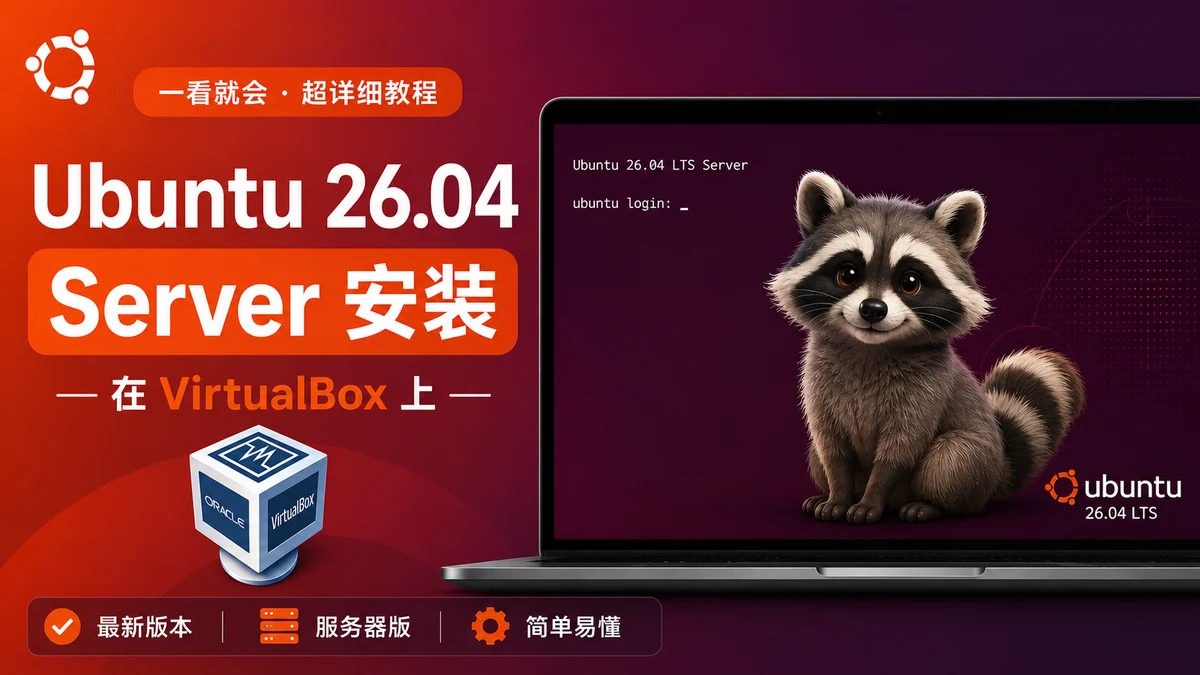
很多开发者和学习者都希望在本地电脑上拥有一台 Linux 服务器,方便进行测试、开发和学习。今天我们就来详细讲解如何使用 VirtualBox 安装 Ubuntu 26.04 Server。
一、准备工作
首先需要下载两个文件:
- VirtualBox(虚拟机软件)
- Ubuntu 26.04 Server ISO 镜像
推荐从我的网站下载: https://www.alvinbella.org/store/app/
- 在「应用程序」中搜索并下载对应系统的 VirtualBox
- 在 Linux 系统分类中找到 Ubuntu Server,选择 AMD64 版本
- 建议使用 qBittorrent 通过磁力链接下载,速度更稳定
二、创建虚拟机
- 打开 VirtualBox,点击 新建
- 虚拟机名称填写:Ubuntu 26.04 Server
- 选择刚才下载好的 Ubuntu 26.04 Server 镜像文件
- 点击下一步
基础配置建议:
| 项目 | 推荐设置 | 说明 |
|---|---|---|
| 内存 | 2048 MB | 2GB 足够日常使用 |
| 处理器 | 2 核 | 一般电脑推荐 |
| 硬盘 | 默认即可 | 建议 20GB 以上 |
| 主机名 | virtualbox | 可自定义 |
设置好用户名和密码后,点击完成,虚拟机就会自动开始安装。
三、安装系统
安装过程比较简单,按照提示一步步操作即可。安装完成后重启,使用刚才设置的用户名和密码登录。
此时你会发现:直接在虚拟机窗口里操作并不方便,我们更希望通过宿主机的终端用 SSH 连接。
四、配置网络(重要)
默认情况下,VirtualBox 使用的是 NAT 网络,IP 地址一般是 10.x.x.x,宿主机无法直接访问。
解决方法:
- 关闭虚拟机
- 进入虚拟机设置 → 网络
- 将「连接方式」从 NAT 改为 桥接网卡(Bridged Adapter)
- 重新启动虚拟机
重启后查看 IP 地址,如果变成 192.168.x.x,说明桥接网络已经生效。
五、安装 OpenSSH Server
Ubuntu 26.04 Server 默认没有安装 OpenSSH Server,需要手动安装。
1. 更换软件源(推荐)
默认使用的是清华源,速度可能较慢。建议换成阿里云源:
sudo sed -i 's|http://.*archive.ubuntu.com|https://mirrors.aliyun.com|g' /etc/apt/sources.list.d/ubuntu.sources
sudo sed -i 's|http://.*security.ubuntu.com|https://mirrors.aliyun.com|g' /etc/apt/sources.list.d/ubuntu.sources
然后更新系统:
sudo apt update
sudo apt upgrade -y
2. 安装 OpenSSH Server
sudo apt install openssh-server -y
安装完成后,就可以从宿主机连接了:
ssh 用户名@192.168.x.x
六、配置 SSH 密钥登录(推荐)
每次输入密码比较麻烦,建议配置密钥登录:
ssh-copy-id 用户名@服务器IP
之后就可以免密登录了。
七、解决 IP 地址变化问题(使用 avahi)
虚拟机每次重启后 IP 地址可能会改变,导致连接不便。我们可以安装 avahi-daemon 来解决:
sudo apt install avahi-daemon -y
安装完成后,就可以使用主机名直接连接:
ssh 用户名@virtualbox.local
即使 IP 地址改变,只要主机名不变,就能正常登录。
八、常用检查命令
安装完成后,可以用以下命令检查系统状态:
# 查看内核版本
uname -r

# 查看资源使用情况(推荐)
htop

# 查看当前目录
pwd

# 查看内存使用
free -h
Ubuntu 26.04 Server 默认已经预装了 vim,可以直接使用。
总结
通过以上步骤,我们成功在 VirtualBox 中安装并配置好了 Ubuntu 26.04 Server,主要完成了:
- 虚拟机创建与基础配置
- 网络模式改为桥接
- 安装 OpenSSH Server
- 配置密钥登录
- 使用 avahi 实现主机名访问
这样你就拥有了一台可以随时使用的本地 Linux 服务器,非常适合学习、测试和开发。
如果在安装过程中遇到问题,欢迎在评论区留言交流。